
Google Ads Editor: Massenbearbeitung und Entwürfe
Google Ads Editor, Googles kostenlose Desktop-App für Massen- und Offline-Änderungen: wie Buyer synchronisieren, Kampagnen kopieren, prüfen und veröffentlichen, ohne Konten zu beschädigen.
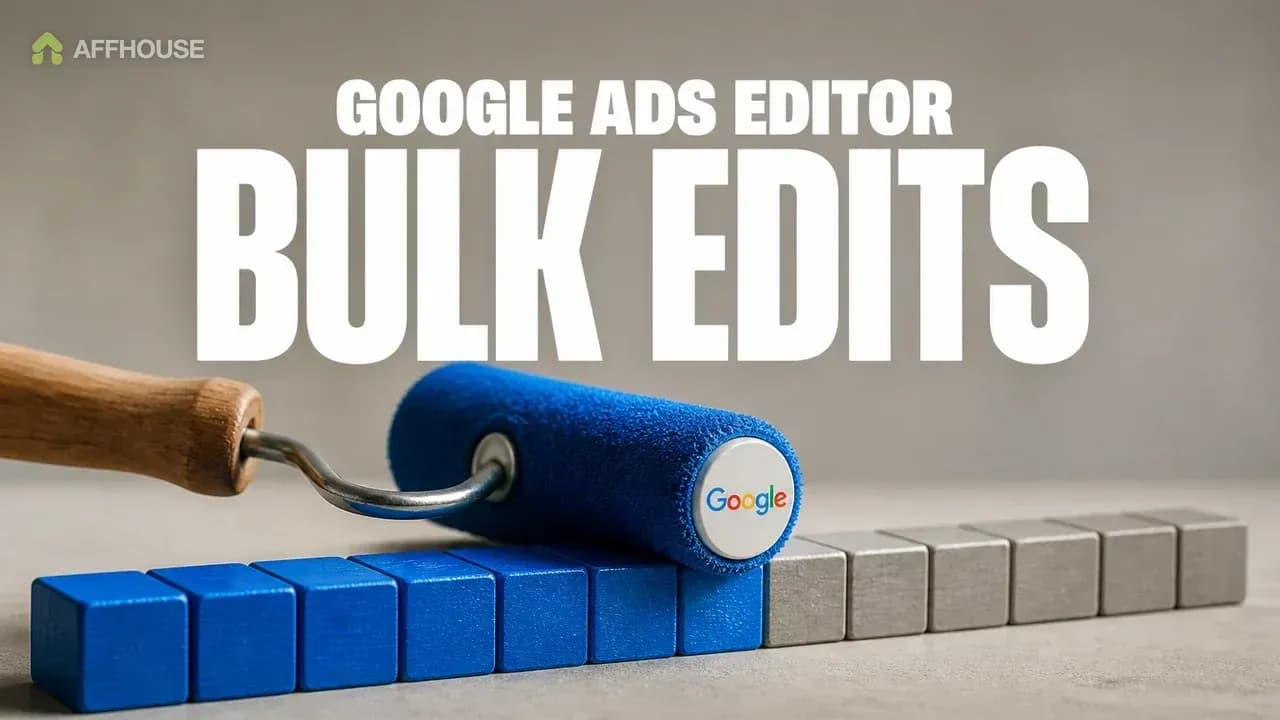
Google Ads Editor ist Googles kostenlose Desktop-App für Windows und macOS. Sie lädt eine Kopie eines oder mehrerer Google-Ads-Konten herunter, lässt Sie Kampagnen offline in großem Umfang ändern, das Ergebnis prüfen und alles auf einmal veröffentlichen. Media Buyer greifen zu ihr, wenn eine einzige Änderung auf Hunderten von Zeilen landen muss.
Die Hilfeseiten von Google beschreiben diesen Ablauf in einzelnen Fragmenten. Im Folgenden sehen Sie, wie ein Media Buyer die Teile zusammensetzt.
Was Google Ads Editor ist (und was nicht)
Google Ads Editor ist Googles offizielle Anwendung, um mit lokalen Kopien Ihrer Konten zu arbeiten. Ihre Änderungen liegen als Entwürfe auf Ihrem Rechner, und Google Ads erhält sie erst, wenn Sie sie veröffentlichen.
Google nennt die Kernaufgaben: Massenbearbeitung, Import und Export von Dateien, die Verwaltung mehrerer Konten gleichzeitig, das Ersetzen von Text in mehreren Kampagnen, das Kopieren oder Verschieben von Elementen zwischen Anzeigengruppen und Kampagnen, das Rückgängigmachen mehrerer Änderungen und das Vorbereiten von Änderungen als Entwurf, bevor Sie sie hochladen.
Es ist kein Browser-Tool und ersetzt die Weboberfläche nicht für Berichte, Empfehlungen oder Abrechnung; Editor zeigt Statistiken, die tiefere Analyse findet aber online statt. Die eigenen Massenaktionen der Weboberfläche reichen für ein Dutzend Zeilen; aus unserer Sicht gewinnt Editor bei Hunderten von Keywords oder mehreren Konten. Wenn Sie sich noch für eine Plattform entscheiden, beginnen Sie mit unserem Vergleich Google Ads vs Facebook Ads.
Download und Installation
Den Download von Google Ads Editor gibt es kostenlos auf Googles offizieller Editor-Seite, mit separaten Installationsprogrammen für Windows und Mac. Stand Oktober 2026 nennt Google als Voraussetzungen 64-Bit-Windows 10 oder höher und macOS 13 oder höher. Laden Sie die App nur von Google herunter: Ein Installationsprogramm von Dritten ist ein vermeidbares Risiko auf einem Rechner mit Zugriff auf Werbekonten.
Halten Sie die App aktuell. Editor sucht beim Start und während der Ausführung nach Updates und fragt dann, ob Sie aktualisieren möchten. Jede Version wird ab ihrer Veröffentlichung ein Jahr lang unterstützt, und am 19. Oktober 2026 hat Google den Support für die Versionen 2.10 und älter eingestellt. Manche Upgrades erfordern, das Konto erneut herunterzuladen, sichern Sie also zuerst nicht veröffentlichte Änderungen.
Anmelden und Konten hinzufügen
Der Login für Google Ads Editor ist dasselbe Google-Konto, das Sie für die Weboberfläche verwenden. Wenn dieser Login über ein Verwaltungskonto Zugriff auf Kundenkonten hat, können Sie diese aus der Liste auswählen. Fügen Sie Ihre Konten hinzu und wählen Sie dann aus, welche Kampagnen heruntergeladen werden; eine schlanke Auswahl hält die Synchronisierung schnell.
So verwenden Sie Google Ads Editor: der Zyklus aus Entwurf und Veröffentlichen
Die Arbeit mit Editor läuft auf einen Zyklus hinaus: neueste Änderungen abrufen, offline bearbeiten, prüfen, veröffentlichen. Googles eigener Leitfaden in sechs Schritten ergänzt zwei weitere: die Standardeinstellungen vor dem Start prüfen und optional einen Vorschlag mit einem Kollegen teilen.
Neueste Änderungen abrufen. Aktualisieren Sie immer vor dem Bearbeiten. Google bietet einen Basic-Download, schneller bei wenigen Kampagnen, und More data, schneller bei vielen Kampagnen, der Gebotsschätzungen und den Qualitätsfaktor ergänzt.
Offline bearbeiten. Nehmen Sie Ihre Änderungen in Editor vor. Laufende Kampagnen laufen in der Zwischenzeit mit ihren alten Einstellungen weiter.
Konflikte lösen. Wenn jemand das Konto in der Weboberfläche geändert hat, werden die heruntergeladenen Änderungen hervorgehoben. Filtern Sie nach Kontoaktualisierungen, die mit Ihren nicht veröffentlichten Änderungen kollidieren, und setzen Sie die Zeile dann auf die heruntergeladene Version zurück oder behalten Sie Ihre.
Änderungen prüfen, dann veröffentlichen.
Aktualisieren Sie vor dem Veröffentlichen ebenso wie vor dem Bearbeiten. Wenn Sie versuchen, eine Änderung an einem Element zu veröffentlichen, das inzwischen aus dem Konto entfernt wurde, zeigt Editor den Fehler „Get recent changes recommended“ und bietet zwei Lösungen an. „Get recent changes now“ macht aus Ihren verbleibenden Änderungen Ergänzungen an der neueren Version, sodass Sie sie zuerst prüfen können. Die andere Option ruft die neuesten Änderungen ab und veröffentlicht in einem Schritt, wodurch diese Prüfung entfällt.
Massenänderungen, die Stunden sparen
Um Google-Ads-Kampagnen in großem Umfang zu bearbeiten, wählen Sie in Editor die gewünschten Zeilen aus, wenden eine Änderung auf alle an und prüfen das Ergebnis vor dem Veröffentlichen. Google nennt das Tools zur Massenbearbeitung; Buyer sagen oft einfach „der Google Ads Bulk Editor“.
Suchen und ersetzen
Replace text funktioniert über Anzeigengruppen oder ganze Kampagnen hinweg, und Append text hängt eine Zeichenfolge an bestehende Werte an. Typische Anwendungen:
Alle Kampagnen, die auf „-US“ enden, in „-US-CA“ umbenennen, nachdem Sie Kanada zum Geo hinzugefügt haben.
Einen UTM-Wert in den Suffixen der finalen URL austauschen, zum Beispiel
utm_source=gadsdurchutm_source=google, in allen Nicht-Marken-Kampagnen.Einen Anzeigentitel, der das Angebot des letzten Quartals nennt, in jeder responsiven Suchanzeige aktualisieren, die ihn verwendet.
Editor hat außerdem ein separates Tool, Advanced URL changes, für aufwendigere URL-Arbeiten.
Make multiple changes
Bei Make multiple changes schlägt Editor die Weboberfläche am deutlichsten. Sie fügen eine Liste ein, meist aus einer Tabelle, und Editor wendet sie Zeile für Zeile an: fehlende Keywords hinzufügen, andere entfernen oder pausieren, Keyword-Optionen, Gebote und finale URLs in einem Durchgang ändern. Eine lange Keyword-Liste, für die Sie Zeile für Zeile einen Nachmittag bräuchten, lässt sich mit einem einzigen Einfügen übernehmen; die genauen erwarteten Spaltenüberschriften finden Sie auf Googles Seite zu Make multiple changes.
Budgets und Gebote folgen demselben Muster. Wählen Sie die Kampagnen aus, geben Sie den neuen Wert ein, und die Änderung gilt für jede ausgewählte Zeile als Entwurf, den Sie noch prüfen können.
Filter und Auswahl
Massenänderungen sind nur so sicher wie die Auswahl dahinter. Grenzen Sie zuerst die Ansicht ein, nach Status, Namensmuster, Leistungsspalten oder Labels, und bearbeiten Sie dann nur die verbleibenden Zeilen. Wenn Sie zum Beispiel vor dem Erhöhen von Geboten nach pausierten Anzeigengruppen filtern, wecken Sie keine Kampagnen auf, die Sie absichtlich abgeschaltet haben.
Kampagnen kopieren und CSV nutzen
Das Kopieren zwischen Konten ist der Grund, Editor zu installieren, der am stärksten auf Buyer zugeschnitten ist. Laut Googles Hilfe kann die Weboberfläche keine Kampagne von einem Google-Ads-Konto in ein anderes kopieren und verweist für diese Aufgabe auf Editor; ein Verwaltungskonto erlaubt kontoübergreifendes Einfügen nur für Suchkampagnen. In Editor lässt sich eine erfolgreiche Kampagne aus einem geöffneten Konto in ein anderes einfügen. Behandeln Sie die Kopie als neue Arbeit und führen Sie vor dem Veröffentlichen Check changes aus.
Für eine Kampagnenvorlage in Google Ads Editor funktioniert der Export besser als das Gedächtnis. Speichern Sie über das Menü Account und dann Export das gesamte Konto, die aktuelle Ansicht oder ausgewählte Kampagnen als CSV-Tabelle. Ändern Sie Namen, Geos und URLs in der Datei und importieren Sie sie als neue Struktur; sobald das Layout für einen Launch funktioniert, ist der nächste Launch eine Kopie der Tabelle.
Achten Sie bei jeder Kopie auf das Tracking. Tracking-Vorlagen und Suffixe der finalen URL lassen sich auf Konto-, Kampagnen-, Anzeigengruppen-, Anzeigen- und Keyword-Ebene festlegen, und bei Tracking-Vorlagen verwendet Google die spezifischste. Nachdem Sie eine Kampagne in ein anderes Konto eingefügt haben, öffnen Sie ihre URL-Optionen und vergleichen Sie sie mit den Standardwerten des Zielkontos: Eine eingefügte Kampagne kann mit dem Subid-Schema des alten Kontos enden oder einen anderen Standardwert vom neuen Konto erben. Prüfen Sie Vorlagen, Suffixe und benutzerdefinierte Parameter vor dem Veröffentlichen; unser Leitfaden zu UTM-Parametern behandelt eine Benennung, die das Kopieren übersteht.
Vor dem Veröffentlichen prüfen
Führen Sie vor jeder Veröffentlichung Check changes aus und beheben Sie jeden aufgeführten Fehler und jede Warnung.
Benutzerdefinierte Regeln erweitern die Prüfung. Google liefert integrierte Regeln als Warnungen mit, die Sie bearbeiten oder pausieren können, und Sie können eigene hinzufügen. Jede benutzerdefinierte Regel erhält einen Schweregrad: Sie kann Sie nur warnen oder Änderungen, die gegen sie verstoßen, für die Veröffentlichung blockieren. Regeln gelten für aktivierte, pausierte, ausstehende und Entwurfskampagnen. Eine Sperre für jede Kampagne ohne Suffix der finalen URL schützt zum Beispiel das Tracking bei jedem Launch.
Eine kurze Checkliste vor dem Veröffentlichen für Buyer:
Budgets: keine zusätzliche Null, gemeinsame Budgets dort zugewiesen, wo vorgesehen.
Finale URLs und Suffixe: richtige Domain, Tracking-Parameter vorhanden.
Geo und Sprache: passen zu den erlaubten Märkten des Angebots.
Status: neue Kampagnen pausiert, wenn sie noch nicht ausgeben sollen.
Richtlinienkritische Texte: Lesen Sie markierte Anzeigentitel, bevor sie in die Überprüfung gehen.
Rückgängigmachen und Zurücksetzen funktionieren nur bei nicht veröffentlichten Änderungen. Ist eine Massenänderung erst veröffentlicht, wird die falsche Version bereits ausgeliefert, und die Korrektur ist eine weitere Massenänderung.
Grenzen, die Sie vor dem Aufbau eines Workflows kennen sollten
Editor hat Grenzen. Kennen Sie sie, bevor Sie die gesamte Kontoarbeit darüber laufen lassen.
Neue Funktionen kommen in versionierten Releases. Editor unterstützt inzwischen Performance Max und Demand Gen, einschließlich Asset-Gruppen und der neueren Gebotseinstellungen, aber Google ergänzt Funktionen Release für Release. Version 2.13 hat das Erstellen neuer Video-action-Kampagnen entfernt, die jetzt Teil von Demand Gen sind; siehe unseren Leitfaden zu Google Demand Gen. Prüfen Sie die Release Notes, bevor Sie einen Launch um ein Feld herum planen.
Lokale Daten veralten. Die Kopie auf Ihrem Rechner ist nur so aktuell wie Ihr letzter Download. Zwei Buyer, die ein Konto offline bearbeiten, geraten in Konflikte, wenn nicht beide zuerst aktualisieren.
Eine falsche Auswahl skaliert. Ein falscher Filter plus eine Massenänderung können Hunderte von Zeilen ändern. Benutzerdefinierte Regeln und Check changes sind die Schutzmechanismen, die Editor Ihnen vor dem Veröffentlichen gibt.
Kein Weg an der Überprüfung vorbei. Anzeigen, die aus Editor veröffentlicht werden, durchlaufen dieselbe Richtlinienprüfung wie online erstellte Anzeigen; Editor ist also ein schnellerer Weg zu veröffentlichen, kein Weg an der Überprüfung vorbei.
Glücksspielanzeigen brauchen vorher eine Freigabe. Googles US-Glücksspielrichtlinie legt produktspezifische Regeln fest. Für Online-Casinos, Sportwetten und Pferderennen benötigen Werbetreibende eine Google-Zertifizierung und eine Lizenz des jeweiligen Bundesstaats, dürfen sich nur auf Bundesstaaten ausrichten, in denen sie lizenziert sind, dürfen keine Nutzer unter 21 Jahren ansprechen und müssen Informationen zu verantwortungsvollem Spielen anzeigen. Daily Fantasy Sports, Lotterien, Social-Casino-Spiele und Prognosemärkte haben eigene Bedingungen. Editor ändert daran nichts; lesen Sie zuerst die aktuelle Richtlinienseite. Dies ist eine Zusammenfassung, keine Rechtsberatung.
Wechseln Sie für Berichte, Empfehlungen, Tests, Abrechnung und jede einzelne schnelle Korrektur zurück zur Weboberfläche.
Häufige Fragen
Was ist Google Ads Editor?
Google Ads Editor ist eine kostenlose Desktop-Anwendung von Google, mit der Sie Google-Ads-Konten in großem Umfang verwalten. Sie laden Konten herunter, bearbeiten sie offline, prüfen die Änderungen und veröffentlichen sie zurück in Google Ads.
Ist Google Ads Editor kostenlos, und für wen eignet er sich?
Editor ist kostenlos herunterzuladen und zu nutzen. Am meisten lohnt er sich für Media Buyer, Agenturen und Affiliate-Manager, die viele Kampagnen oder mehrere Konten betreuen.
Wie lade ich Google Ads Editor auf Mac oder Windows herunter und installiere ihn?
Editor wird von Googles offizieller Editor-Seite heruntergeladen, die Installationsprogramme für Windows und Mac anbietet. Stand Oktober 2026 benötigt er 64-Bit-Windows 10 oder höher oder macOS 13 oder höher. Installieren Sie ihn, melden Sie sich mit Ihrem Google-Konto an und laden Sie Ihre Konten herunter.
Gibt es eine Online- oder Browserversion von Google Ads Editor?
Editor hat keine Online- oder Browserversion; es ist ausschließlich eine Desktop-App. Im Browser hat die Google-Ads-Weboberfläche eigene Aktionen zum Kopieren und Einfügen sowie Massenaktionen, kann aber keine Kampagnen zwischen getrennten Konten kopieren.
Kann ich Performance-Max- oder Demand-Gen-Kampagnen in Editor in großem Umfang bearbeiten?
Editor unterstützt Performance-Max- und Demand-Gen-Kampagnen, einschließlich Asset-Gruppen und Gebotseinstellungen. Die Unterstützung wächst Release für Release, prüfen Sie also für ein bestimmtes Feld die Release Notes.
Wie aktualisiere ich Google Ads Editor?
Google Ads Editor sucht beim Start und während der Ausführung nach einer neuen Version und fragt dann, ob Sie aktualisieren möchten. Sichern Sie zuerst nicht veröffentlichte Änderungen, denn manche Upgrades erfordern, Ihre Konten erneut herunterzuladen.
Quellen
Google Ads, Google Ads Editor
Google Ads Editor Help, About Google Ads Editor
Google Ads Editor Help, System requirements
Google Ads Editor Help, Upgrade to the latest version
Google Ads Editor Help, Support for previous versions
Google Ads Editor Help, 6 steps to using Google Ads Editor
Google Ads Editor Help, Review recent account changes
Google Ads Editor Help, Error: Get recent changes recommended
Google Ads Editor Help, Change status with Make multiple changes
Google Ads Editor Help, Export account data to a spreadsheet (CSV)
Google Ads Editor Help, Use custom rules
Google Ads Editor Help, Google Ads Editor version 2.13
Google Ads Help, Copy and paste campaigns, ad groups, ads, audiences, and keywords
Google Ads Help, About tracking in Google Ads
Google Ads Help, Add a Final URL suffix
Google Advertising Policies Help, Gambling and games